Sleep je PDF-bestand vanuit Verkenner naar het browservenster, of open het via Openen in de bovenbalk of het navigatiemenu (>>).
Gebruik “Markeren”, “Tekst”, “Tekenen” en “Afbeeldingen toevoegen of bewerken” om je PDF te annoteren.
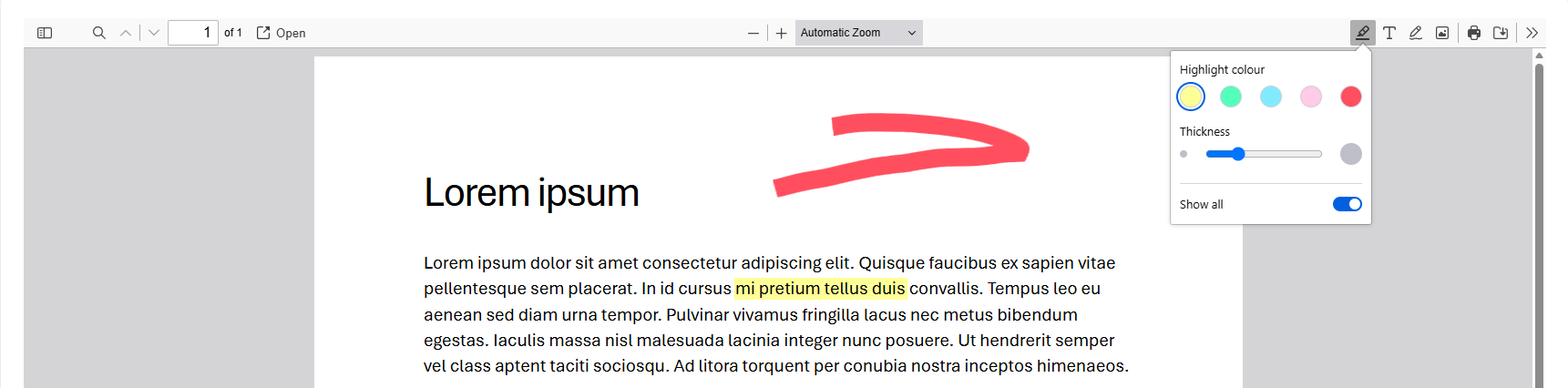
Kies een kleur.
Sleep met de aanwijzer over de tekst die je wilt markeren.
Als het echte tekst is, herkent de markeerstift deze. Bij niet-tekst volgt de markering je aanwijzer.
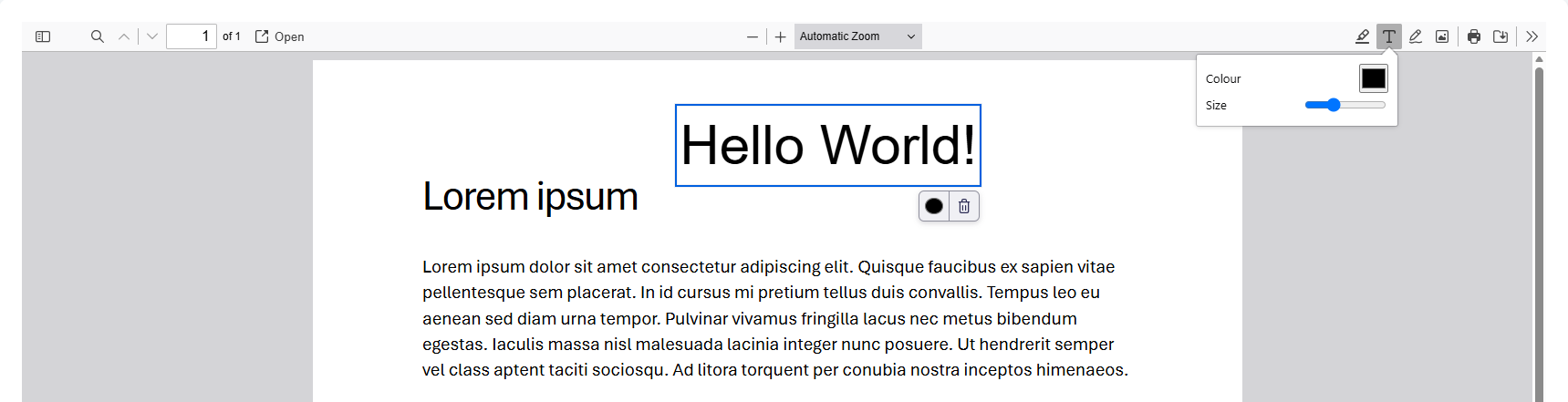
Kies een kleur en selecteer een grootte.
Klik in je PDF; er wordt een tekstvak geopend. Begin met typen.
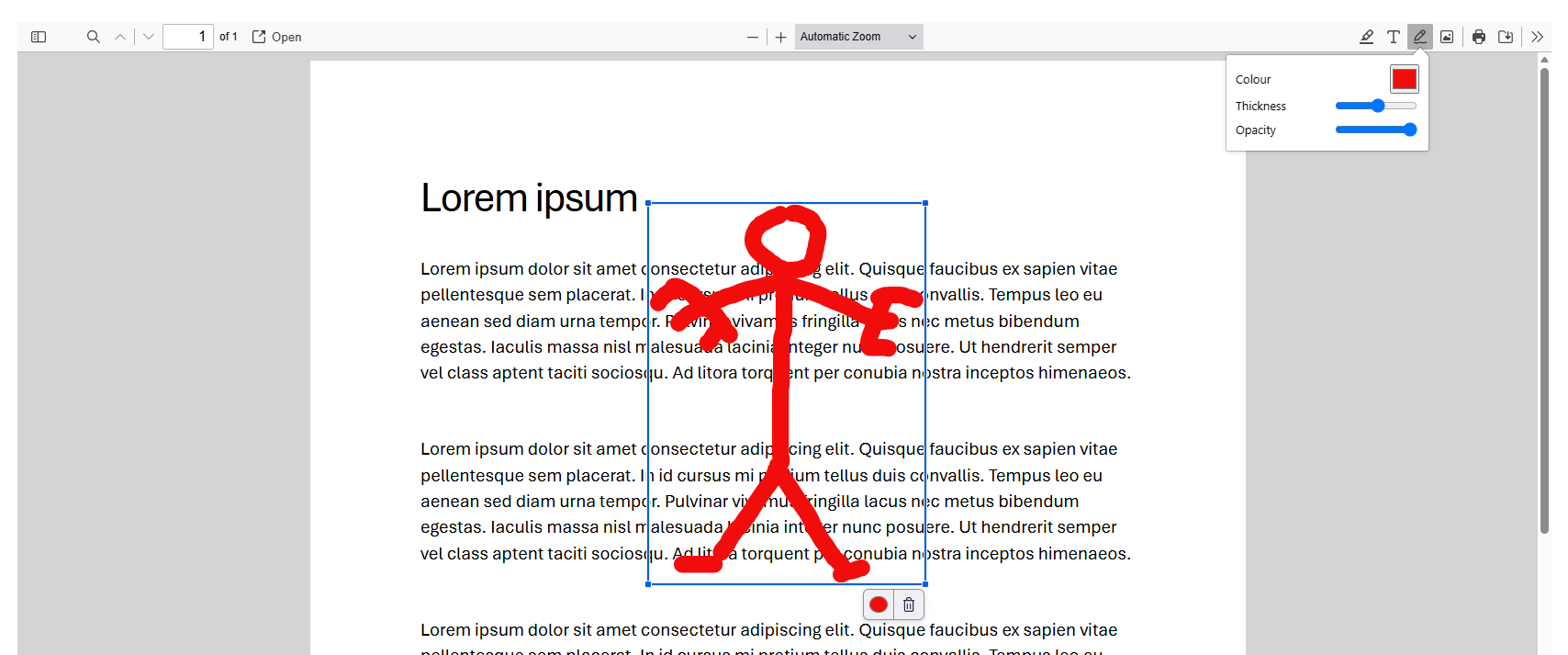
Kies een kleur, dikte en dekking.
Begin met tekenen.
Verplaats je tekening naar de juiste positie en wijzig zo nodig de grootte.
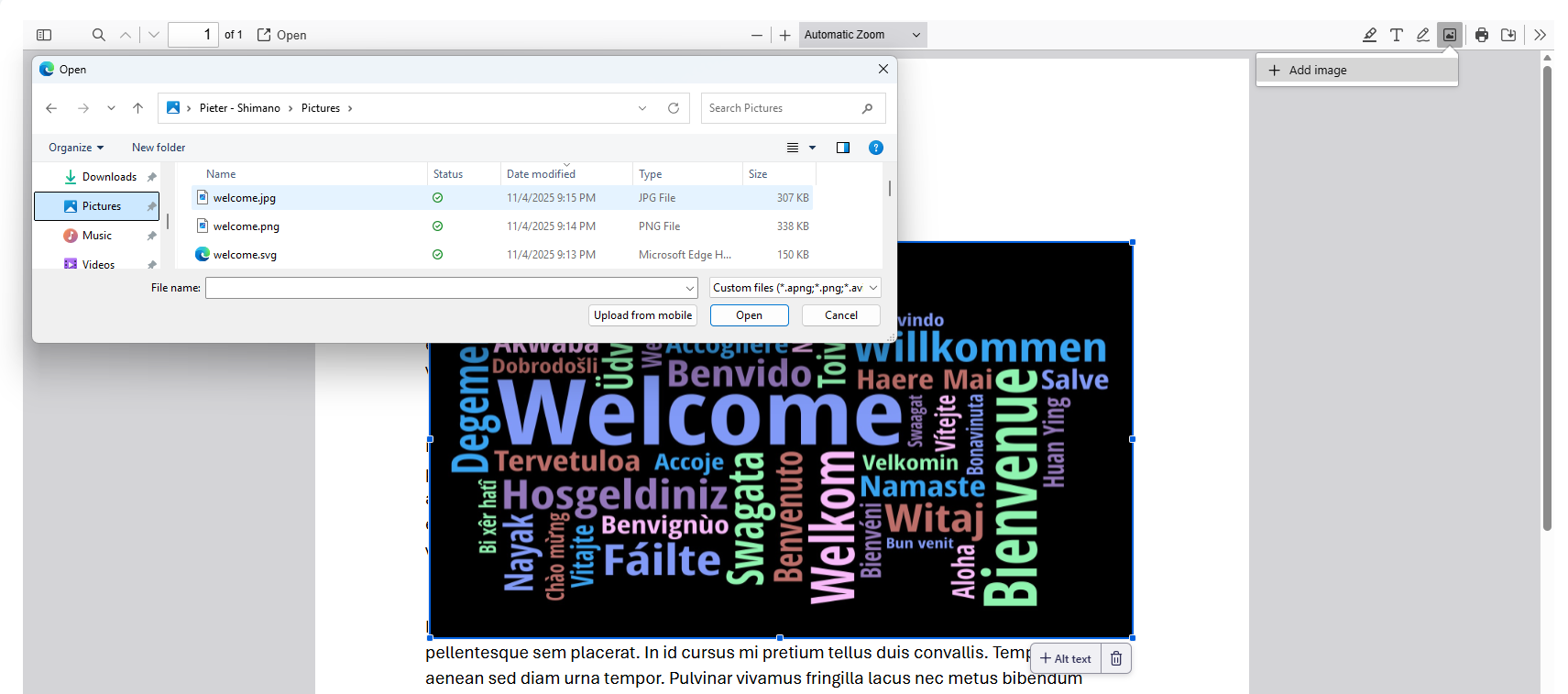
Klik op + Afbeelding toevoegen om een bestandskiezer te openen. Selecteer je afbeeldingsbestand en klik op “Openen”.
Je kunt de afbeelding verplaatsen en indien nodig de grootte wijzigen.
Voor visueel beperkte gebruikers kun je een beschrijving toevoegen of de afbeelding als decoratief markeren. Gebruik “+ Alternatieve tekst” rechtsonder.
Je kunt “Afbeeldingen toevoegen of bewerken” of “Tekenen” gebruiken om je handtekening aan een PDF-document toe te voegen.
- Maak een afbeelding van je handtekening en sla deze op als .png-bestand met een transparante achtergrond.
- Klik in je geopende PDF op Afbeeldingen toevoegen of bewerken en daarna op + Afbeelding toevoegen. Selecteer je opgeslagen handtekening.
- Sleep je handtekening naar de gewenste locatie en wijzig zo nodig de grootte.
Druk je geannoteerde PDF af of download deze.
Je kunt de bestandsnaam wijzigen; anders wordt het bestand opgeslagen onder de oorspronkelijke naam.
Downloads worden opgeslagen in je downloadmap: C:\Users\{Shortcode}\Downloads
Klik op PDF’s selecteren; je bestandsbrowser wordt geopend. Je kunt één of meer PDF-bestanden selecteren.
Sleep de bestanden indien nodig om de volgorde te wijzigen.
Verwijder indien nodig een bestand uit de lijst.
Typ indien nodig een bestandsnaam of laat de standaardnaam “merged.pdf” staan.
Klik op Samenvoegen en downloaden om het PDF-bestand te downloaden.
Klik op Opnieuw instellen om een nieuwe samenvoeging te starten.
Downloads worden opgeslagen in je downloadmap: C:\Users\{Shortcode}\Downloads
Klik op PDF’s selecteren; je bestandsbrowser wordt geopend. Je kunt één PDF-bestand selecteren.
De bestandsnaam.pdf en het aantal pagina’s worden weergegeven.
Stel bij Bereiken het paginanummer in dat je uit het origineel wilt extraheren of splitsen. 1-4 betekent dat pagina 1, 2, 3 en 4 als één bestand worden geëxtraheerd. 5 betekent dat één pagina, pagina 5, als één bestand wordt geëxtraheerd.
Klik op “Splitsen en downloaden” om de PDF-bestanden te downloaden.
Klik op Opnieuw instellen om een nieuwe splitsing te starten.
Downloads worden opgeslagen als
- Als er maar één bereik is ingesteld: één bestand met filename_range.pdf
- Als er meer dan één bereik is ingesteld: een zipbestand met bestanden met filename_range.pdf
V. Worden mijn PDF’s op een server opgeslagen?
A. Alleen bij de tools voor splitsen en samenvoegen wordt een geüploade PDF naar de server verzonden, maar direct na het downloaden verwijderd. De annotatietool uploadt helemaal geen PDF. Alles gebeurt in je browser op je computer.
V. Waarom kan ik de taal niet wijzigen terwijl ik een PDF bewerk?
A. Het wijzigen van de taal opent een nieuwe sessie. Er wordt niets in het geheugen van de server of van je computer gecachet.
V. Hoe kan ik een PDF ondertekenen?
A. Met “PDF’s annoteren” kun je je handtekening toevoegen.