Italiano — Annotare PDF
Aprire un file PDF
Trascina il file PDF da Esplora file nella finestra del browser, oppure aprilo tramite Apri nella barra superiore o nel menu di navigazione (>>).
Usa “Evidenzia”, “Testo”, “Disegna” e “Aggiungi o modifica immagini” per annotare il PDF.
Evidenzia
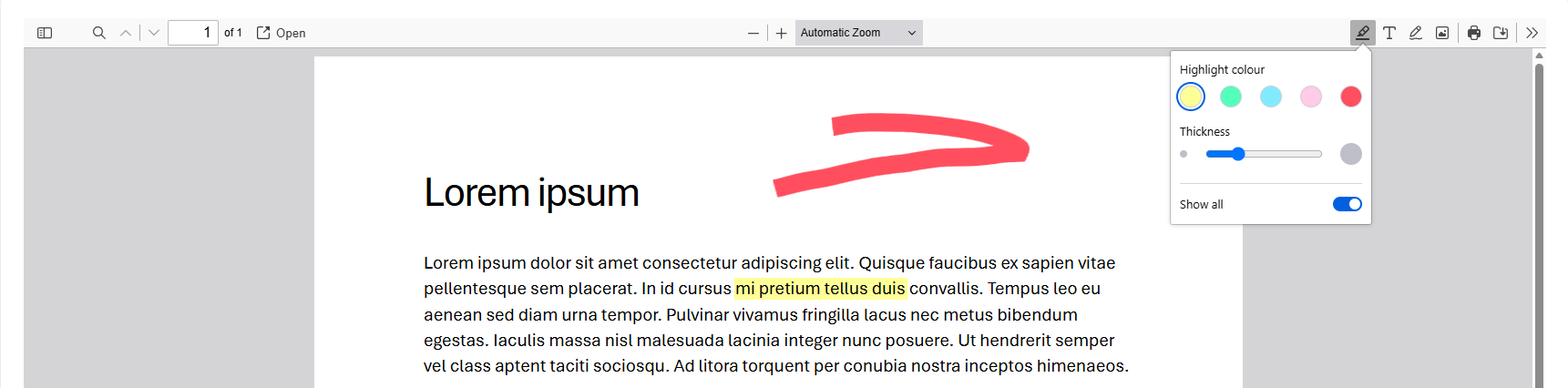
Scegli un colore.
Trascina il puntatore sul testo da evidenziare.
Se si tratta di testo reale, l’evidenziatore lo riconosce. Per contenuti non testuali, l’evidenziazione segue il puntatore.
Testo
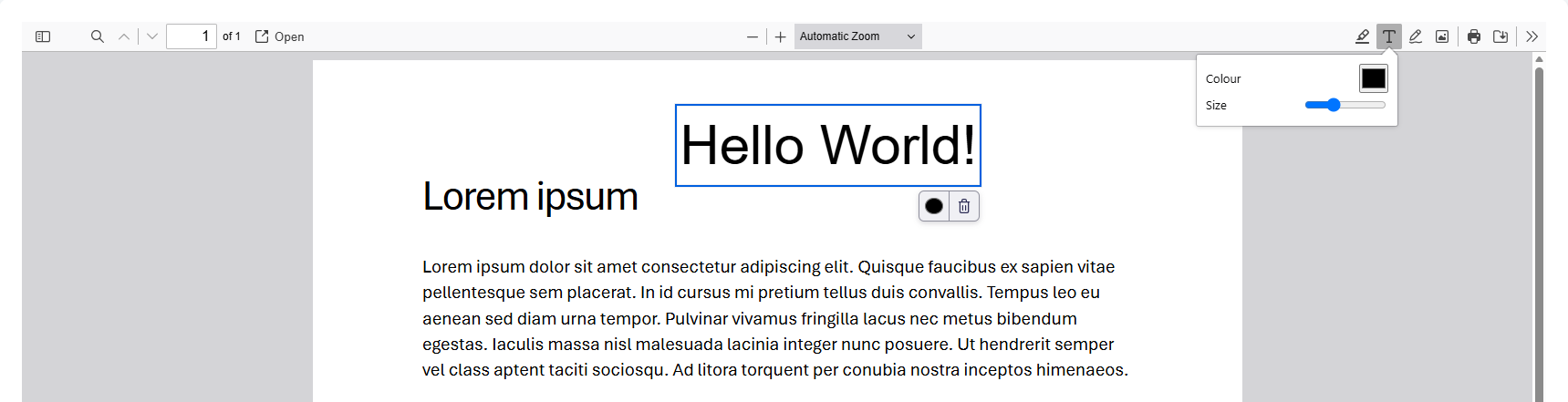
Scegli un colore e seleziona una dimensione.
Fai clic nel PDF; si apre una casella di testo. Inizia a digitare.
Disegna
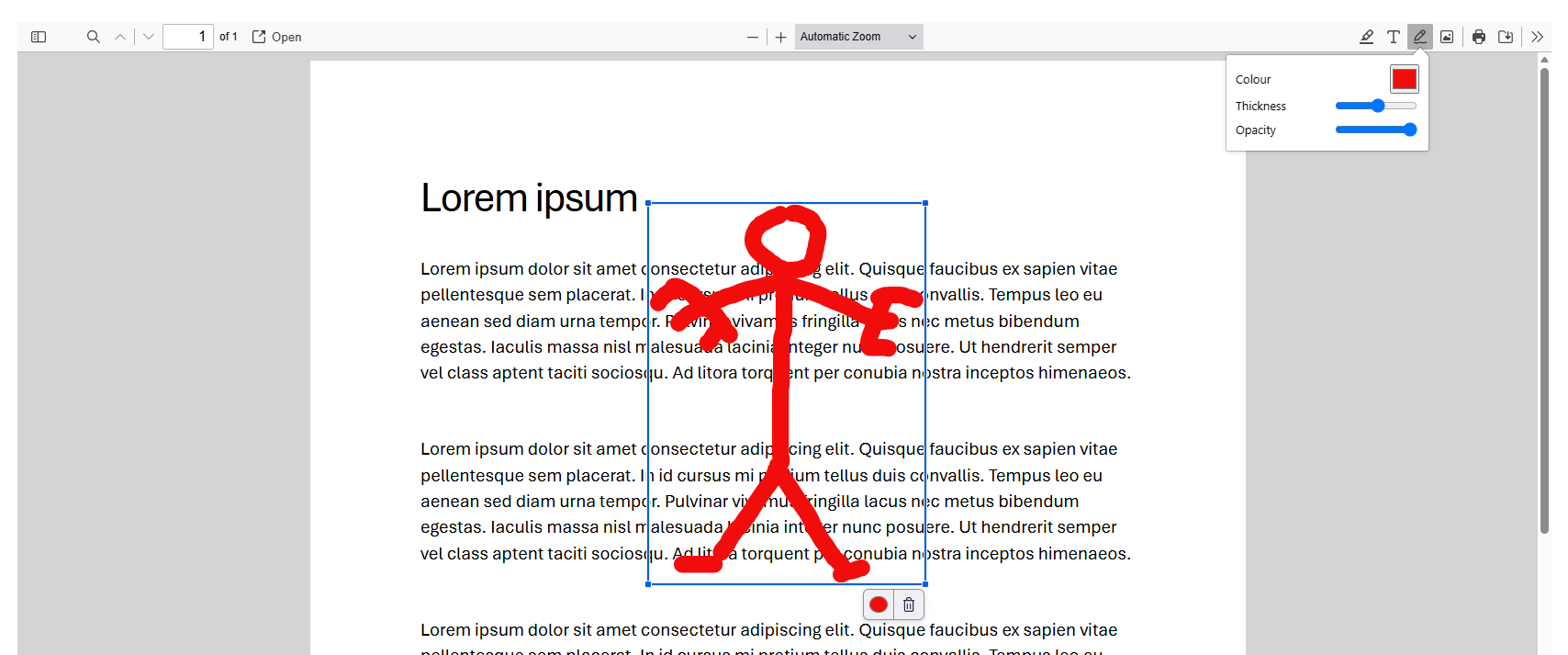
Scegli un colore, uno spessore e un’opacità.
Inizia a disegnare.
Sposta il disegno nella posizione corretta e ridimensionalo se necessario.
Aggiungere immagini
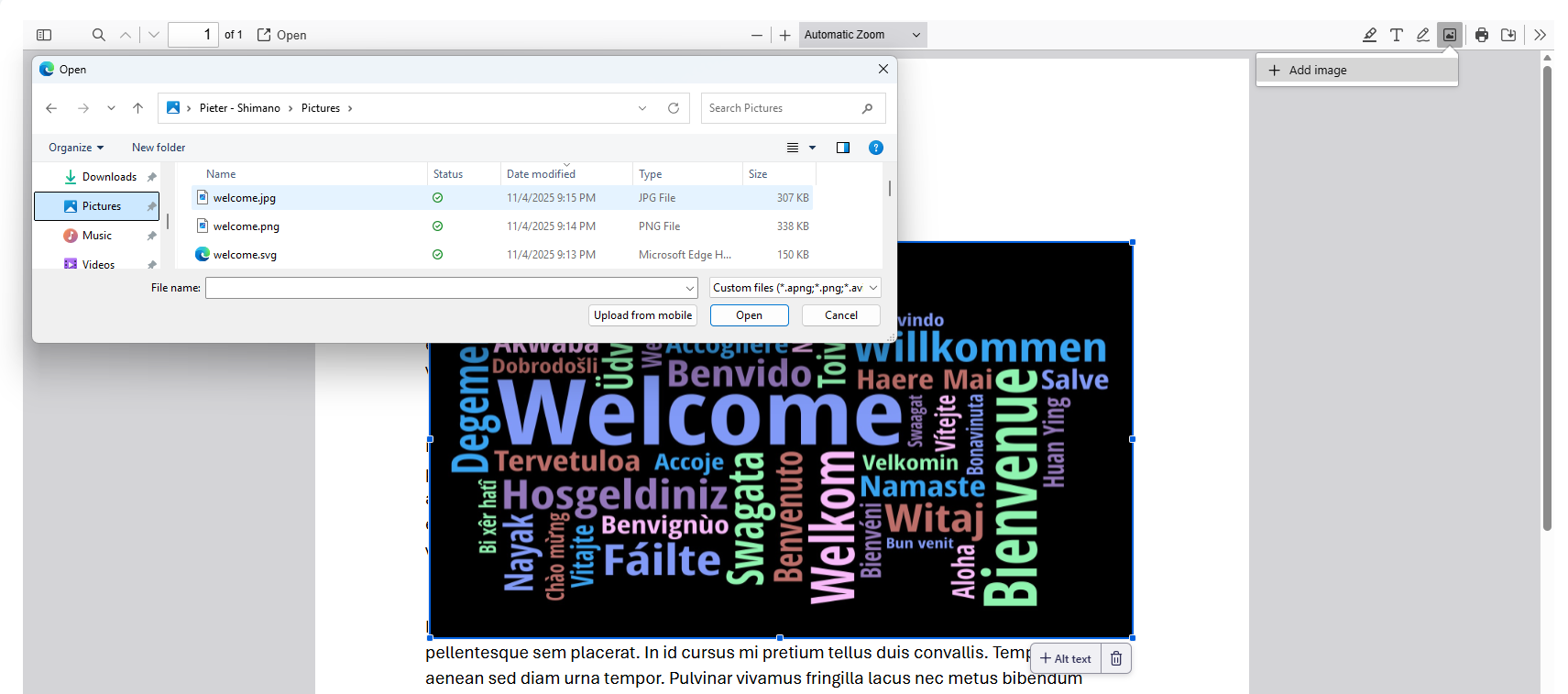
Fai clic su + Aggiungi immagine per aprire un selettore di file. Seleziona il file immagine e fai clic su “Apri”.
Puoi spostare l’immagine e ridimensionarla se necessario.
Per gli utenti con disabilità visiva, puoi aggiungere una descrizione o contrassegnare l’immagine come decorativa. Usa “+ Testo alternativo” in basso a destra.
Aggiungere una firma
Puoi usare “Aggiungi o modifica immagini” o “Disegna” per aggiungere la firma a un documento PDF.
- Crea un’immagine della firma e salvala come file .png con sfondo trasparente.
- Nel PDF aperto, fai clic su Aggiungi o modifica immagini e poi su + Aggiungi immagine. Seleziona la firma salvata.
- Trascina la firma nella posizione desiderata e ridimensionala se necessario.
Stampare o scaricare
Stampa o scarica il PDF annotato.
Puoi modificare il nome del file; altrimenti il file viene salvato con il nome originale.
I download vengono salvati nella cartella Download: C:\Users\{Shortcode}\Downloads
Unire PDF
Fai clic su Seleziona PDF; si apre il browser dei file. Puoi selezionare uno o più file PDF.
Trascina i file se devi modificare l’ordine.
Rimuovi un file dall’elenco se necessario.
Inserisci un nome file se necessario, oppure mantieni il nome predefinito “merged.pdf”.
Fai clic su Unisci e scarica per scaricare il file PDF.
Fai clic su Ripristina per iniziare una nuova unione.
I download vengono salvati nella cartella Download: C:\Users\{Shortcode}\Downloads
Dividere PDF
Fai clic su Seleziona PDF; si apre il browser dei file. Puoi selezionare un file PDF.
Vengono visualizzati filename.pdf e il numero di pagine.
In Intervalli, inserisci il numero di pagina o l’intervallo da estrarre o dividere dall’originale. 1-4 significa che le pagine 1, 2, 3 e 4 vengono estratte come un unico file. 5 significa che una sola pagina, pagina 5, viene estratta come un unico file.
Fai clic su “Dividi e scarica” per scaricare i file PDF.
Fai clic su Ripristina per iniziare una nuova divisione.
I download vengono salvati come
- Se è impostato un solo intervallo: un file con filename_range.pdf
- Se è impostato più di un intervallo: un file zip contenente file con filename_range.pdf
FAQ
D. I miei PDF vengono archiviati su un server?
R. Solo gli strumenti di divisione e unione inviano un PDF caricato al server, ma viene eliminato immediatamente dopo il download. Lo strumento di annotazione non carica alcun PDF. Tutto avviene nel browser sul computer.
D. Perché non posso cambiare lingua mentre modifico un PDF?
R. Cambiare lingua apre una nuova sessione. Nulla viene memorizzato nella cache della memoria del server o del computer.
D. Come posso firmare un PDF?
R. Puoi aggiungere la firma con “Annotare PDF”.