Français — Annoter des PDF
Ouvrir un fichier PDF
Déposez votre fichier PDF depuis l’Explorateur dans la fenêtre du navigateur, ou ouvrez-le avec Ouvrir dans la barre supérieure ou le menu de navigation (>>).
Utilisez “Surligner”, “Texte”, “Dessiner” et “Ajouter ou modifier des images” pour annoter votre PDF.
Surligner
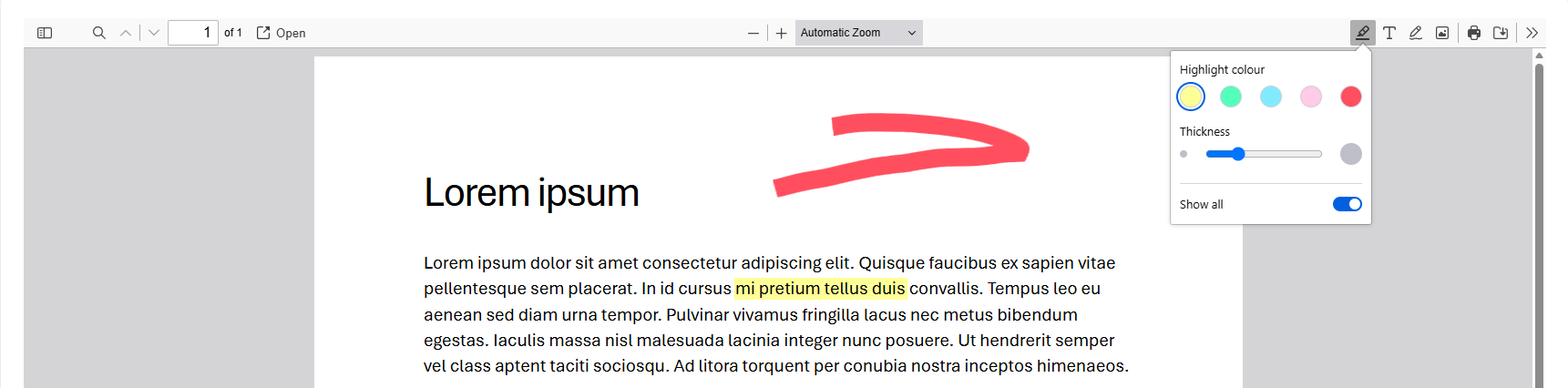
Choisissez une couleur.
Faites glisser le pointeur sur le texte à surligner.
S’il s’agit de vrai texte, le surligneur le reconnaît. Pour le contenu qui n’est pas du texte, le surlignage suit votre pointeur.
Texte
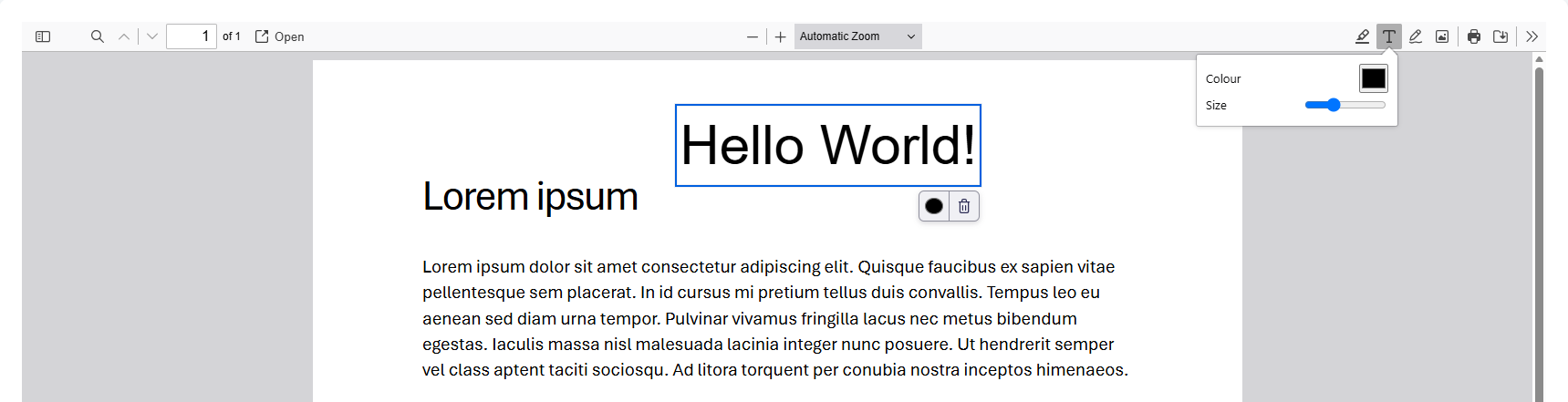
Choisissez une couleur et sélectionnez une taille.
Cliquez dans votre PDF; une zone de texte s’ouvre. Commencez à saisir.
Dessiner
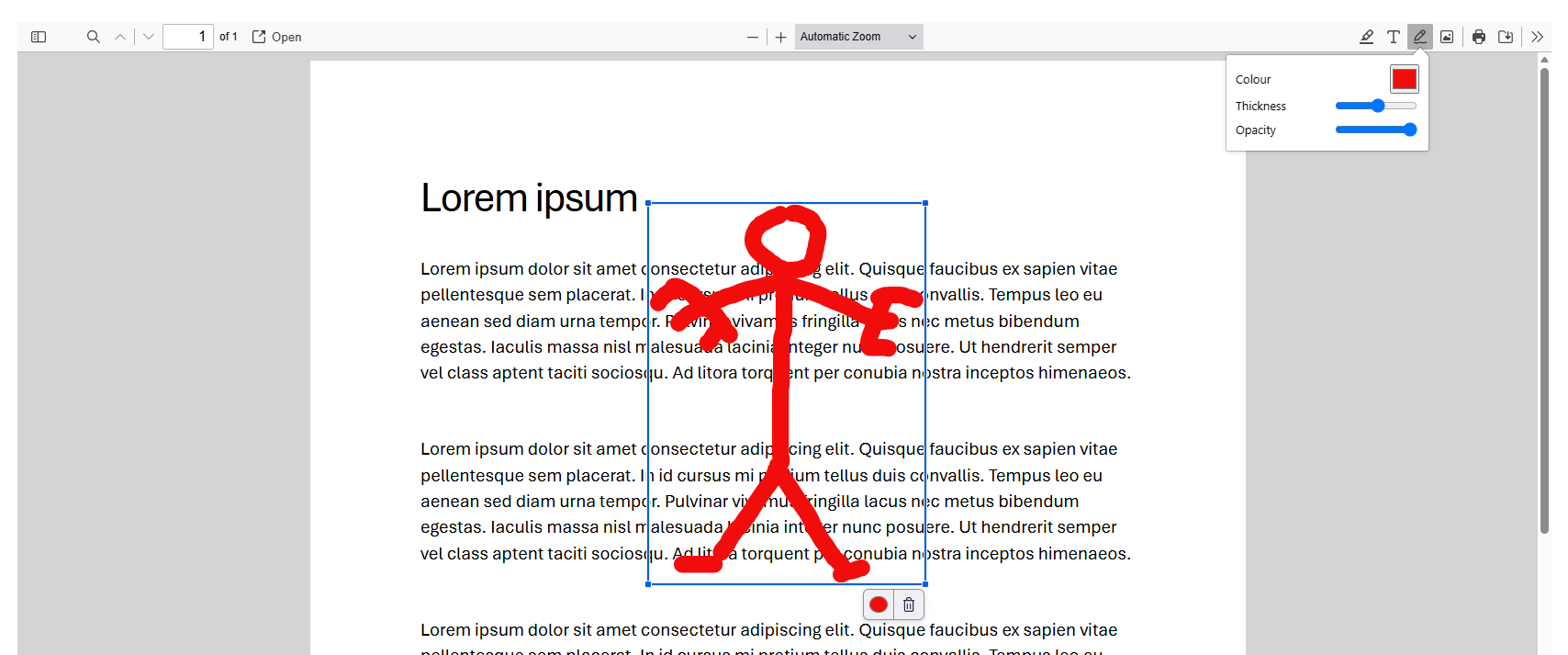
Choisissez une couleur, une épaisseur et une opacité.
Commencez à dessiner.
Déplacez votre dessin à la bonne position et redimensionnez-le si nécessaire.
Ajouter des images
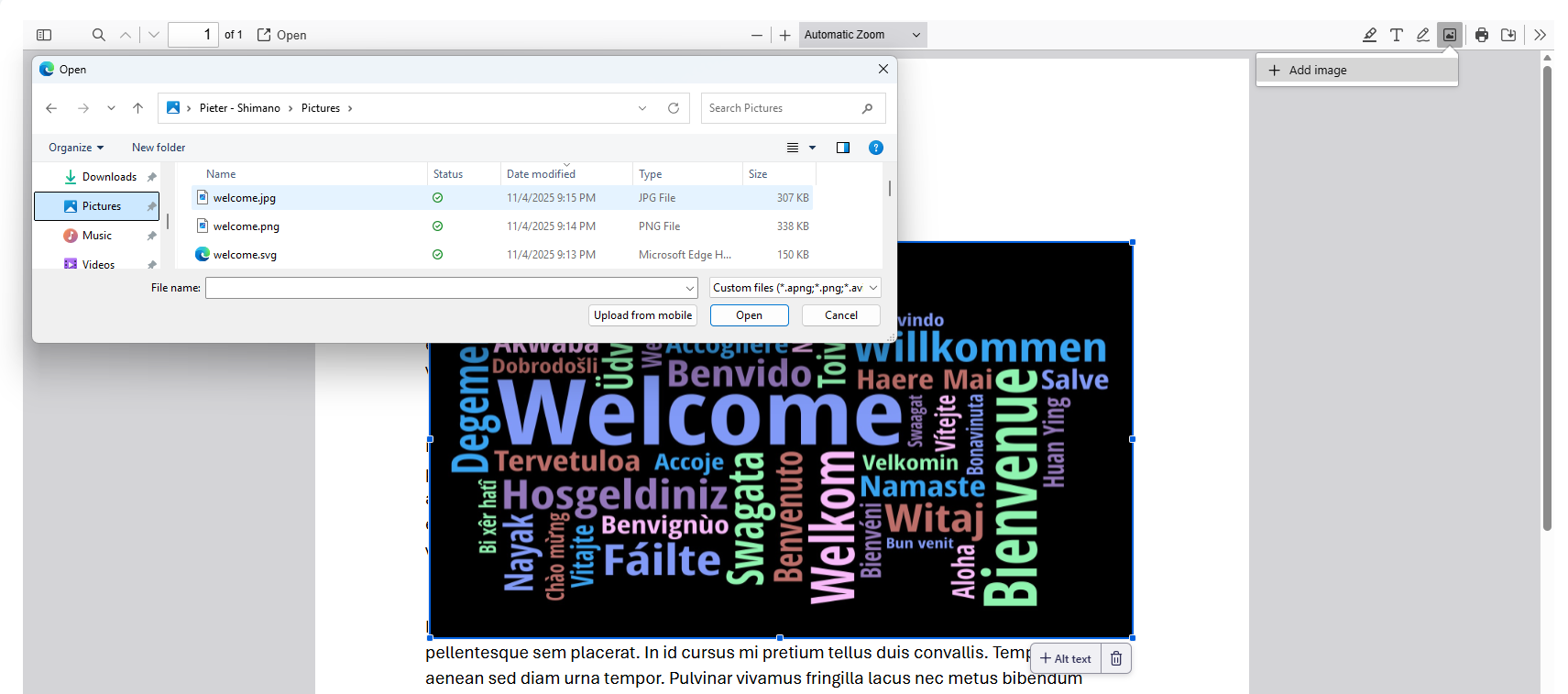
Cliquez sur + Ajouter une image pour ouvrir un sélecteur de fichiers. Sélectionnez votre fichier image et cliquez sur “Ouvrir”.
Vous pouvez déplacer l’image et la redimensionner si nécessaire.
Pour les utilisateurs malvoyants, vous pouvez ajouter une description ou marquer l’image comme décorative. Utilisez “+ Texte alternatif” en bas à droite.
Ajouter une signature
Vous pouvez utiliser “Ajouter ou modifier des images” ou “Dessiner” pour ajouter votre signature à un document PDF.
- Créez une image de votre signature et enregistrez-la au format .png avec un arrière-plan transparent.
- Dans votre PDF ouvert, cliquez sur Ajouter ou modifier des images puis sur + Ajouter une image. Sélectionnez votre signature enregistrée.
- Faites glisser votre signature à l’emplacement souhaité et redimensionnez-la si nécessaire.
Imprimer ou télécharger
Imprimez ou téléchargez votre PDF annoté.
Vous pouvez modifier le nom du fichier; sinon, le fichier est enregistré sous son nom d’origine.
Les téléchargements sont enregistrés dans votre dossier Téléchargements: C:\Users\{Shortcode}\Downloads
Fusionner des PDF
Cliquez sur Sélectionner des PDF; votre navigateur de fichiers s’ouvre. Vous pouvez sélectionner un ou plusieurs fichiers PDF.
Faites glisser les fichiers si vous devez modifier l’ordre.
Supprimez un fichier de la liste si nécessaire.
Saisissez un nom de fichier si nécessaire, ou conservez le nom par défaut “merged.pdf”.
Cliquez sur Fusionner et télécharger pour télécharger le fichier PDF.
Cliquez sur Réinitialiser pour démarrer une nouvelle fusion.
Les téléchargements sont enregistrés dans votre dossier Téléchargements: C:\Users\{Shortcode}\Downloads
Diviser un PDF
Cliquez sur Sélectionner des PDF; votre navigateur de fichiers s’ouvre. Vous pouvez sélectionner un fichier PDF.
Le nom filename.pdf et le nombre de pages sont affichés.
Dans Plages, saisissez le numéro de page ou la plage à extraire ou à séparer de l’original. 1-4 signifie que les pages 1, 2, 3 et 4 sont extraites dans un seul fichier. 5 signifie qu’une seule page, la page 5, est extraite dans un fichier.
Cliquez sur “Diviser et télécharger” pour télécharger les fichiers PDF.
Cliquez sur Réinitialiser pour démarrer une nouvelle division.
Les téléchargements sont enregistrés comme suit
- Si une seule plage est définie: un fichier avec filename_range.pdf
- Si plusieurs plages sont définies: un fichier zip contenant des fichiers avec filename_range.pdf
FAQ
Q. Mes PDF sont-ils stockés sur un serveur?
R. Seuls les outils de division et de fusion envoient un PDF téléversé au serveur, mais il est supprimé immédiatement après le téléchargement. L’outil d’annotation ne téléverse aucun PDF. Tout se passe dans votre navigateur, sur votre ordinateur.
Q. Pourquoi ne puis-je pas changer de langue pendant que je modifie un PDF?
R. Changer de langue ouvre une nouvelle session. Rien n’est mis en cache dans la mémoire du serveur ni sur votre ordinateur.
Q. Comment signer un PDF?
R. Vous pouvez ajouter votre signature avec “Annoter des PDF”.