Deutsch — PDFs annotieren
Eine PDF-Datei öffnen
Ziehen Sie Ihre PDF-Datei aus dem Explorer in das Browserfenster, oder öffnen Sie sie über Öffnen in der oberen Leiste oder im Navigationsmenü (>>).
Verwenden Sie “Hervorheben”, “Text”, “Zeichnen” und “Bilder hinzufügen oder bearbeiten”, um Ihre PDF zu annotieren.
Hervorheben
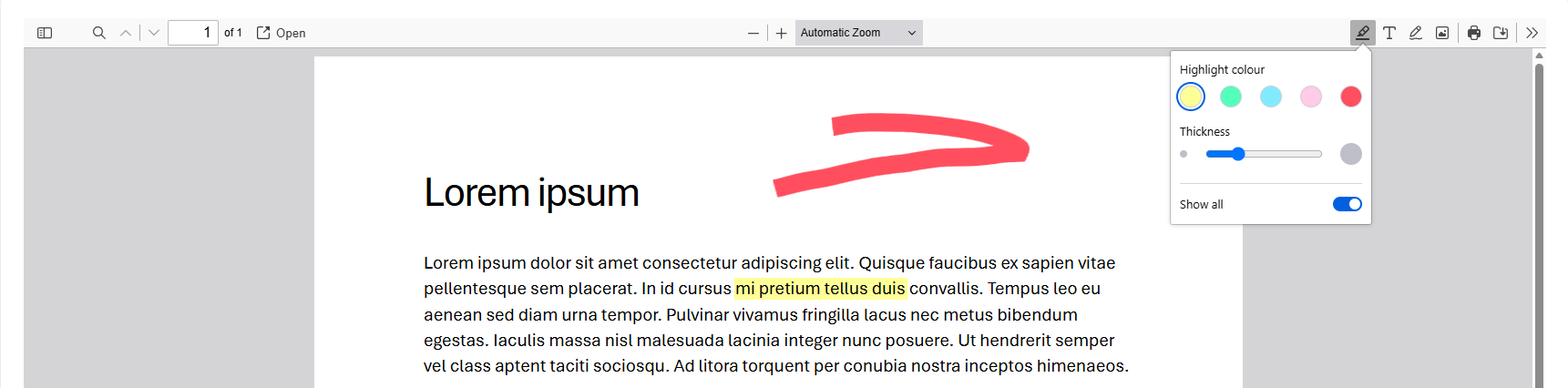
Wählen Sie eine Farbe.
Ziehen Sie den Zeiger über den Text, den Sie hervorheben möchten.
Wenn es sich um echten Text handelt, erkennt der Textmarker ihn. Bei Nicht-Text-Inhalten folgt die Hervorhebung Ihrem Zeiger.
Text
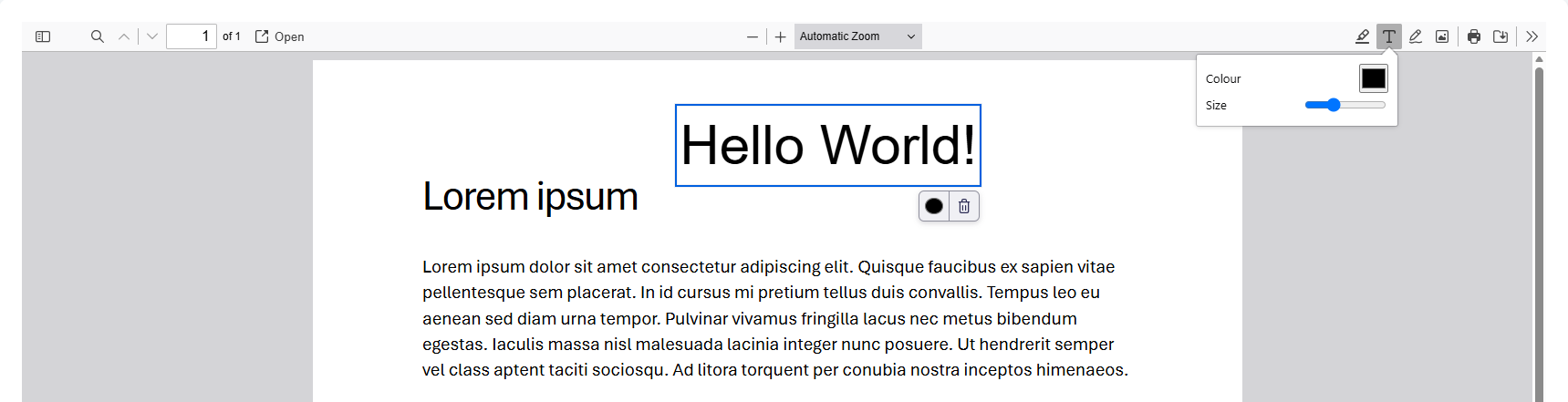
Wählen Sie eine Farbe und eine Größe aus.
Klicken Sie in Ihre PDF; ein Textfeld wird geöffnet. Beginnen Sie mit der Eingabe.
Zeichnen
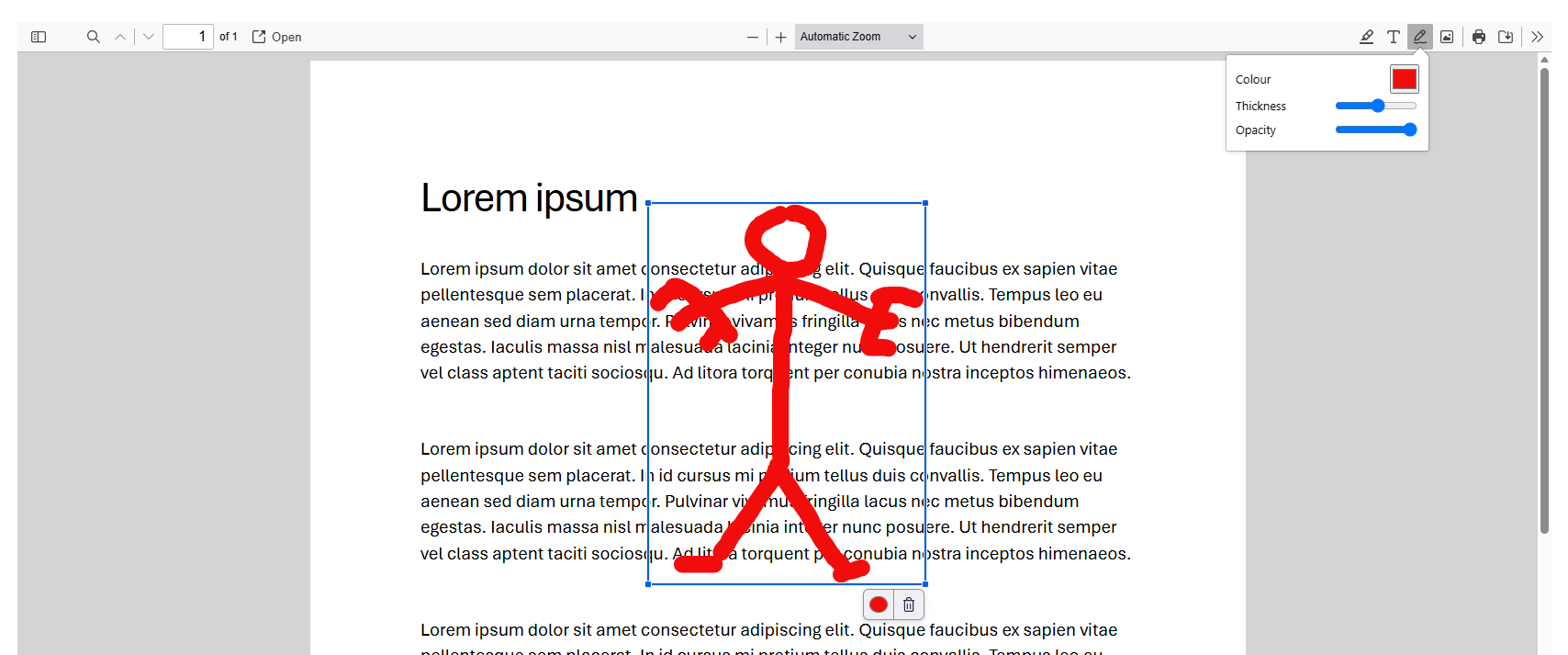
Wählen Sie eine Farbe, Stärke und Deckkraft.
Beginnen Sie zu zeichnen.
Verschieben Sie Ihre Zeichnung an die richtige Position und ändern Sie bei Bedarf die Größe.
Bilder hinzufügen
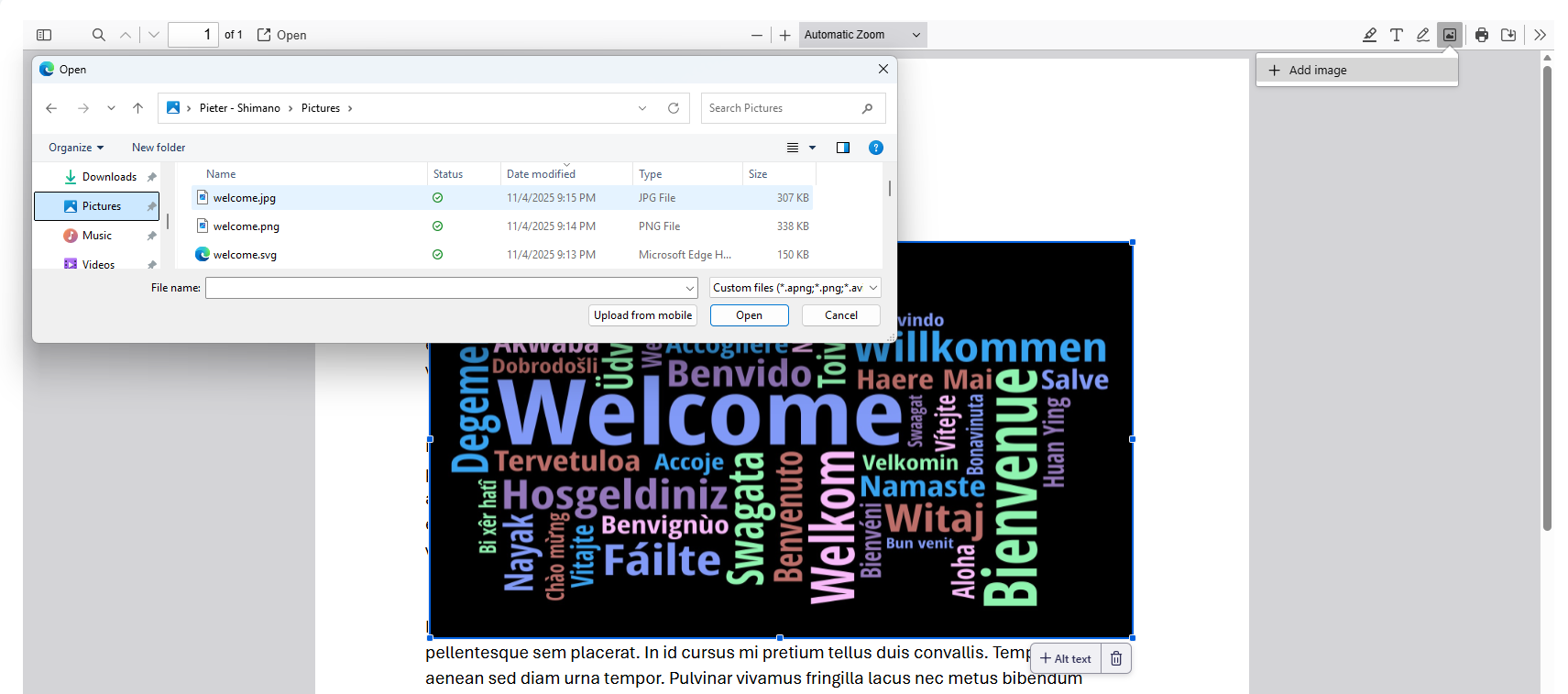
Klicken Sie auf + Bild hinzufügen, um eine Dateiauswahl zu öffnen. Wählen Sie Ihre Bilddatei aus und klicken Sie auf “Öffnen”.
Sie können das Bild verschieben und bei Bedarf die Größe ändern.
Für sehbehinderte Benutzer können Sie eine Beschreibung hinzufügen oder das Bild als dekorativ markieren. Verwenden Sie “+ Alternativtext” unten rechts.
Unterschrift hinzufügen
Sie können “Bilder hinzufügen oder bearbeiten” oder “Zeichnen” verwenden, um Ihre Unterschrift zu einem PDF-Dokument hinzuzufügen.
- Erstellen Sie ein Bild Ihrer Unterschrift und speichern Sie es als .png-Datei mit transparentem Hintergrund.
- Klicken Sie in Ihrer geöffneten PDF auf Bilder hinzufügen oder bearbeiten und dann auf + Bild hinzufügen. Wählen Sie Ihre gespeicherte Unterschrift aus.
- Ziehen Sie Ihre Unterschrift an die gewünschte Stelle und ändern Sie bei Bedarf die Größe.
Drucken oder herunterladen
Drucken Sie Ihre annotierte PDF oder laden Sie sie herunter.
Sie können den Dateinamen ändern; andernfalls wird die Datei unter dem ursprünglichen Namen gespeichert.
Downloads werden in Ihrem Downloadordner gespeichert: C:\Users\{Shortcode}\Downloads
PDFs zusammenführen
Klicken Sie auf PDFs auswählen; Ihr Dateibrowser wird geöffnet. Sie können eine oder mehrere PDF-Dateien auswählen.
Ziehen Sie die Dateien, wenn Sie die Reihenfolge ändern müssen.
Entfernen Sie bei Bedarf eine Datei aus der Liste.
Geben Sie bei Bedarf einen Dateinamen ein, oder behalten Sie den Standardnamen “merged.pdf” bei.
Klicken Sie auf Zusammenführen und herunterladen, um die PDF-Datei herunterzuladen.
Klicken Sie auf Zurücksetzen, um eine neue Zusammenführung zu starten.
Downloads werden in Ihrem Downloadordner gespeichert: C:\Users\{Shortcode}\Downloads
PDF teilen
Klicken Sie auf PDFs auswählen; Ihr Dateibrowser wird geöffnet. Sie können eine PDF-Datei auswählen.
Der Dateiname filename.pdf und die Anzahl der Seiten werden angezeigt.
Geben Sie unter Bereiche die Seitenzahl oder den Bereich ein, den Sie aus dem Original extrahieren oder teilen möchten. 1-4 bedeutet, dass die Seiten 1, 2, 3 und 4 als eine Datei extrahiert werden. 5 bedeutet, dass eine Seite, Seite 5, als eine Datei extrahiert wird.
Klicken Sie auf “Teilen und herunterladen”, um die PDF-Dateien herunterzuladen.
Klicken Sie auf Zurücksetzen, um eine neue Teilung zu starten.
Downloads werden gespeichert als
- Wenn nur ein Bereich festgelegt ist: eine Datei mit filename_range.pdf
- Wenn mehr als ein Bereich festgelegt ist: eine ZIP-Datei mit Dateien mit filename_range.pdf
FAQ
F. Werden meine PDFs auf einem Server gespeichert?
A. Nur die Werkzeuge zum Teilen und Zusammenführen senden eine hochgeladene PDF an den Server, sie wird jedoch unmittelbar nach dem Download gelöscht. Das Annotationstool lädt überhaupt keine PDF hoch. Alles geschieht in Ihrem Browser auf Ihrem Computer.
F. Warum kann ich die Sprache nicht ändern, während ich eine PDF bearbeite?
A. Das Ändern der Sprache öffnet eine neue Sitzung. Es wird nichts im Serverspeicher oder auf Ihrem Computer zwischengespeichert.
F. Wie kann ich eine PDF unterschreiben?
A. Sie können Ihre Unterschrift mit “PDFs annotieren” hinzufügen.